

Mengelola email hosting langsung dari webmail memang praktis, tapi akan jauh lebih nyaman kalau semua email bisa dibaca langsung dari Gmail. Buat kamu yang menggunakan CyberPanel dengan webmail SnappyMail, email domain bisa dihubungkan ke Gmail dengan mudah dan aman.
Panduan ini membahas cara menghubungkan email SnappyMail dari CyberPanel ke Gmail secara lengkap, cocok untuk pemula maupun pengelola website profesional.
Kenapa Perlu Menghubungkan Email SnappyMail ke Gmail?
- Semua email masuk di satu inbox Gmail
- Notifikasi real-time di HP dan desktop
- Pencarian email lebih cepat dan akurat
- Keamanan Gmail lebih stabil
- Tidak perlu sering login ke webmail
Gambaran Sistem Email di CyberPanel & SnappyMail
CyberPanel adalah control panel hosting berbasis OpenLiteSpeed yang sudah menyediakan layanan email bawaan. Untuk webmail, CyberPanel menggunakan SnappyMail.
Secara default, email dapat diakses melalui:
https://mail.namadomain.comAgar email domain bisa dibaca di Gmail, kita menggunakan metode POP3.
Syarat Sebelum Menghubungkan Email ke Gmail
- Email domain sudah aktif di CyberPanel
- Bisa login ke SnappyMail
- Domain sudah pointing ke server
- Akun Gmail aktif
- Mengetahui username, password, server POP3, dan port
Cara Menghubungkan Email SnappyMail ke Gmail (POP3)
1. Login ke Gmail
Masuk ke akun Gmail yang ingin digunakan untuk menerima email domain.
2. Masuk ke Pengaturan Gmail
Klik ikon roda gigi → Lihat semua setelan.
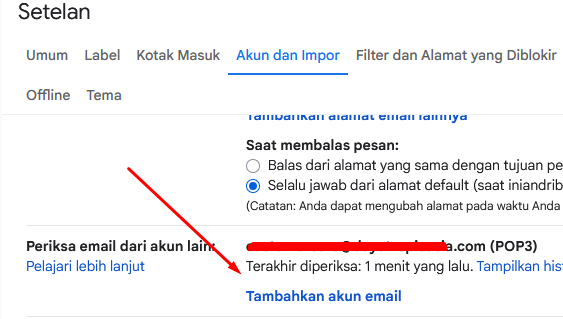
3. Buka Tab Akun dan Impor
Pada bagian Periksa email dari akun lain, klik Tambah Akun Email
4. Masukkan Alamat Email Domain
Silahkan masukkan email Anda, contohnya:admin@domain.com
Setelah mengisi email, silahkan ikuti panduan gambar dibawah ini
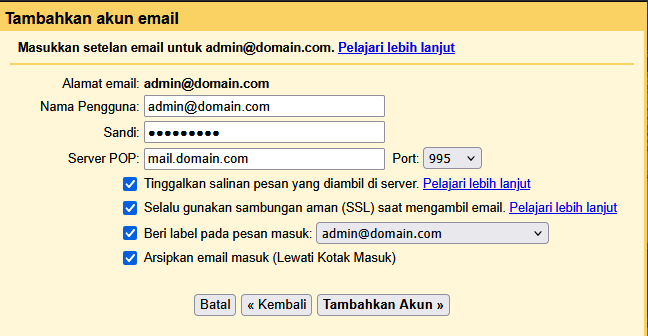
Keterangan:
- Nama pengguna: Silahkan diisikan alamat email Anda
- Sandi: Password email Anda
- Server POP: isikan mail.domain.com (domain.com diganti domain Anda)
- Port: Bisa disesuaikan, namun kami sarankan menggunakan 995
- Bagian yang dichecklist SSL wajib dan yang lain bisa disesuaikan seperti gambar (opsional)
- Klik tambahkan Akun
Mengatur Kirim Email Domain dari Gmail (SMTP)
Agar bisa mengirim email menggunakan alamat domain dari Gmail, lakukan pengaturan SMTP berikut:

- SMTP Server: mail.domain.com (domain.com diganti domain Anda)
- Port: 25
- Enkripsi: gunakan sambungan tidak aman untuk port 25
- Username: admin@domain.com (email bisnis Anda)
- Password: password email
Setelah verifikasi selesai, Gmail sudah bisa digunakan untuk kirim dan terima email domain.
Masalah Umum & Solusinya
POP3 Tidak Dapat Mengambil Surat
Pastikan password email benar, port 995 digunakan, SSL aktif, dan firewall tidak memblokir koneksi.
Email Masuk Tapi Tidak Bisa Kirim
Pastikan setting SMTP benar dan port menggunakan 465 dengan SSL.
Email Tidak Masuk ke Gmail Saat Dikirim dari Gmail Sendiri
Ini normal. Gmail tidak mengambil email POP3 yang dikirim dari dirinya sendiri.
Solusi Terbaik: Gunakan Email Forwarder
Agar semua email masuk ke Gmail secara real-time, gunakan fitur Email Forwarder di CyberPanel.
admin@domain.com → namagmail@gmail.comMetode ini lebih stabil dan tidak tergantung sinkronisasi POP3.
Kesimpulan
Menghubungkan email SnappyMail dari CyberPanel ke Gmail adalah solusi praktis untuk mengelola email domain secara profesional. Dengan kombinasi POP3, SMTP, dan email forwarder, kamu bisa mendapatkan sistem email yang stabil, aman, dan nyaman digunakan sehari-hari.
FAQ
Apakah menghubungkan email SnappyMail ke Gmail aman?
Ya, aman selama menggunakan SSL dan password yang kuat.
Apakah email bisa real-time?
POP3 tidak real-time, tapi bisa diatasi dengan email forwarder.
Apakah bisa lebih dari satu email domain?
Bisa, Gmail mendukung banyak akun POP3.